팬텀(Phantom Wallet) 지갑 생성, 복구 방법, 복구 구문
코인이 제도권에 점점 들어오면서, 가격이 상승하니 처음 접하는 사람들이 늘고 있습니다
코인에 관심이 있는 사람들이 늘어나면서 여러 군데에서 사용자가 늘어나기 시작했습니다
그중 개인지갑, CEX 거래소가 아닌 DEX 거래소입니다
개인지갑이 인기가 많아진 이유는 여러 가지가 있습니다
그중 대표적인 것만 뽑으면 거래소 해킹, 거래소 파산, DEX 거래소 거래가 있습니다
물론 사람마다 개인적인 이유가 다를 순 있습니다
이전에 메타마스크(MetaMask), 트러스트 월렛(Trust Wallet)에 대해 설명을 했었습니다
참고하실 분들은 아래 제목을 클릭하시면 됩니다
1. 메타마스크(MetaMask)
- 지갑 생성 방법 : 메타마스크(MetaMask) 지갑 생성 방법
- 비밀 복구 구문 복구 방법 : 메타마스크(MetaMask) 비밀 복구 구문 복구하는 방법
- 네트워크 추가, 코인 추가 방법 : 메타마스크(MetaMask) 네트워크 추가, 코인 추가 방법
2. 트러스트 월렛(Trust Wallet)
- 지갑 생성, 복구 방법 : 트러스트 월렛(Trust Wallet) 지갑 생성, 복구 방법
- 네트워크 추가, 코인 추가 방법 : 트러스트 월렛(Trust Wallet) 네트워크 추가, 코인 추가 방법
이번에 소개해드릴 지갑은 팬텀(Phantom) 지갑에 대해 알아봅시다
솔라나 계열 DEX, 밈토큰, 신규 토큰 등이 인기가 많아지면서 팬텀 지갑도 인기가 많아졌습니다
그렇다고 솔라나 네트워크만 되는 것이 아닌 비트코인, 이더리움, 베이스, 폴리곤, 수이 등이 가능합니다
여러 가지로 많이 사용할 수 있습니다
팬텀(Phantom) 지갑 생성, 복구 방법
- PC
팬텀 지갑은 PC, Mobile 두 가지가 있습니다
PC를 설명 후 Mobile를 설명하겠습니다
Mobile이 궁금하신 분들은 Ctrl+F를 눌러서 Mobile를 검색하거나 스크롤을 내려주세요
1. PC로는 구글 크롬에서 팬텀 지갑 사이트로 들어가시면 됩니다
( 팬텀 지갑은 Firefox, Chrome, Brave, Edge를 지원합니다 )
( 물론 직접 검색하셔서 들어가셔도 됩니다 )
2. 사이트에 들어가시면 아래와 같은 화면이 나옵니다
- 오른쪽 위에 Download를 누르신 후, 사용하시는 브라우저에 맞는 것을 클릭해 주시면 됩니다
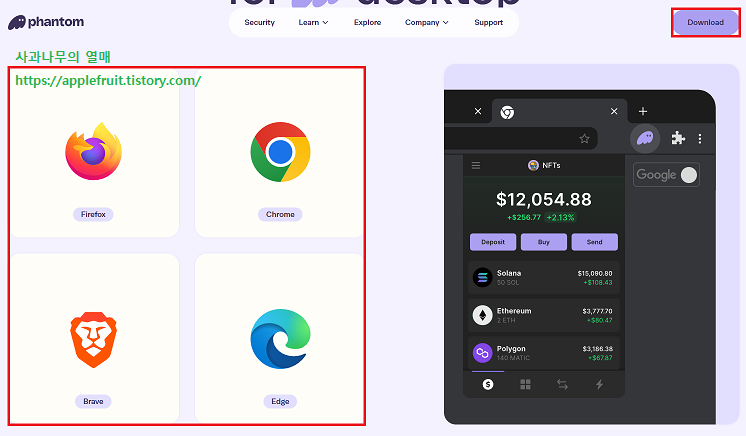
3. 들어가셔서 오른쪽에 있는 다운로드 버튼을 눌러주세요
* 꼭 정식 사이트인지 확인하셔야 합니다
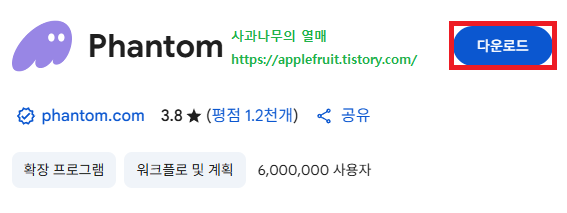
4. 확장 프로그램 추가를 클릭하시면 아래와 같이 추가됨이라는 창이 나옵니다
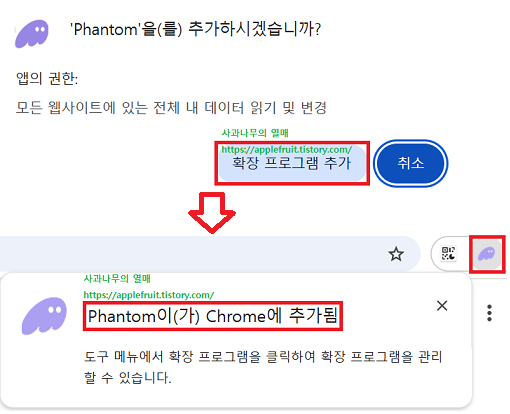
5. 팬텀 지갑이 설치가 완료되셨으면 아래 사진을 참고하셔서 따라 하시면 됩니다
① 우선 새 월릿 생성을 눌러주세요
( 지갑을 "복구하시려면 아래 월릿이 이미 있습니다"를 누르고 복구 구문을 입력하시면 됩니다 )
② 그 후 시드 문구 월렛 만들기를 눌러주세요
③ 비밀번호를 입력하시고 아래 서비스 약관 동의를 하신 뒤 계속 버튼을 눌러주세요
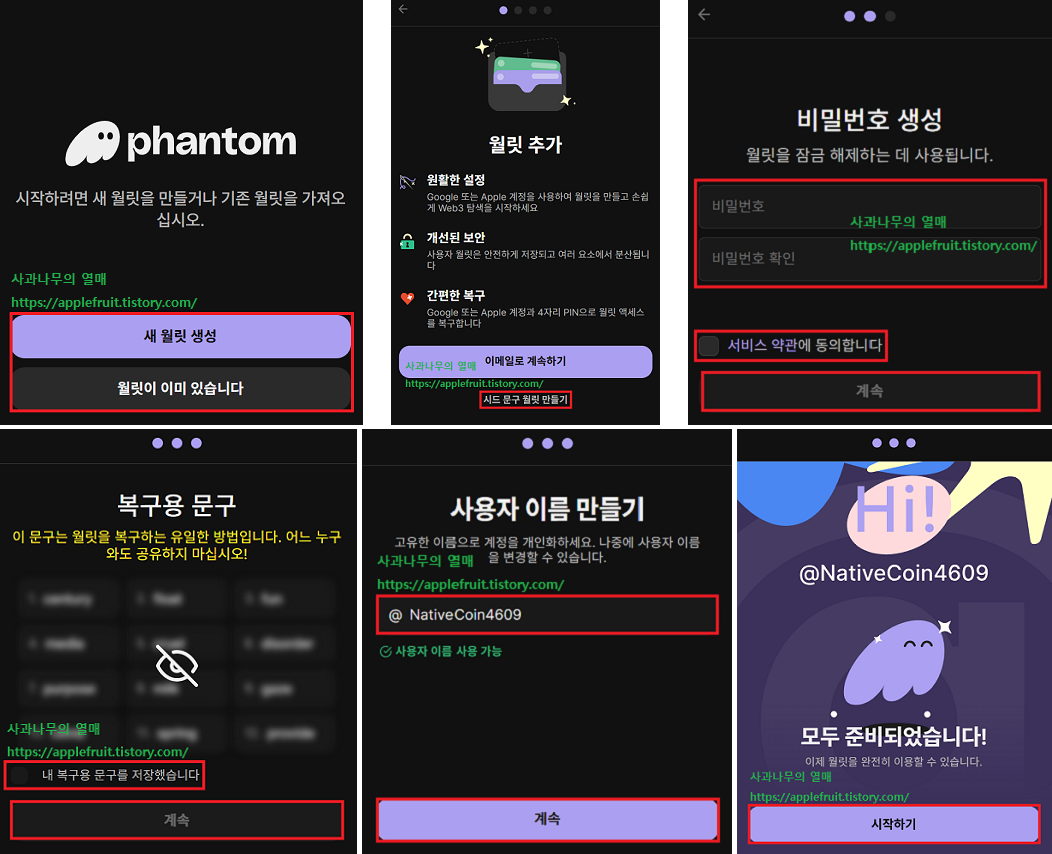
④ 복구용 문구를 확인하신 뒤 아래 체크 후 계속 버튼을 눌러주세요
복구용 문구를 확인하신 뒤 잘 보관하세요
( 복구용 문구는 잃어버리시면 추후 복구가 불가능합니다 )
( 보관하실 때는 되도록 손으로 적어 보관하시거나 외우시는 게 좋습니다 )
⑤ 사용자 이름 만들기는 원하시는 거 아무거나 입력하시면 됩니다
( 닉네임이라고 생각하시면 됩니다 )
⑥ 지갑이 만들어졌습니다 아래 시작하기 버튼을 누르시면 됩니다
6. 오른쪽 상단에 지갑이 보이실 겁니다 클릭하시면 아래와 같은 창이 나옵니다
안 나오시는 분들은 오른쪽 상단에 퍼즐모양을 누르시고 Phantom 부분의 고정 아이콘을 누르시면 됩니다

7. 왼쪽 위에 캐릭터 아이콘을 누르시면 왼쪽에 계정이 나올 겁니다
+ : 계정 추가 / 연필 : 계정 관리 / 톱니바퀴 : 설정
연필 모양을 누르시면 새 계정 생성, 복구용 문구 가져오기 등 메뉴가 나옵니다
그중 복구용 문구 가져오기를 누르신 후 복구용 문구를 입력하신 뒤 월릿 가져오기 버튼을 누르시면 됩니다
그러면 지갑이 복구가 돼서 현재 지갑에 복구된 지갑이 추가가 돼서 나올 겁니다
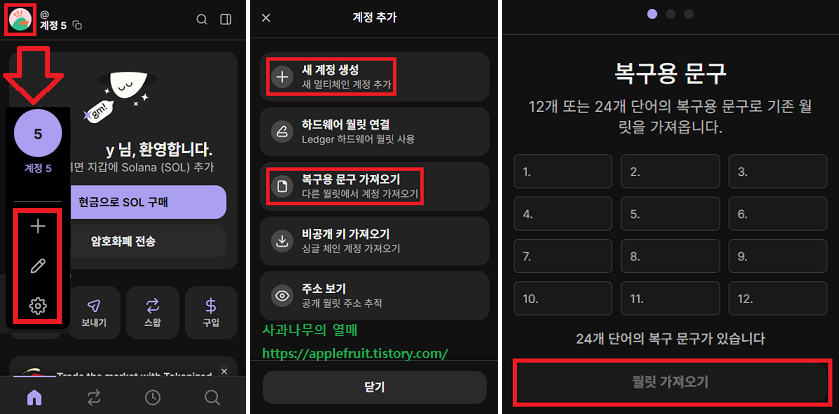
복구용 문구 복구 방법은 아래와 같이 하시면 됩니다
- 연필 모양(계정 관리)을 누르신 후 계정 이름 옆에 점 6개 부분을 누르시면 복구용 문구 표시가 나옵니다
팬텀(Phantom) 지갑 생성, 복구 방법
- Mobile
PC로 팬텀 지갑을 이용해 보신 분들은 모바일 설치는 금방 하실 수 있을 겁니다
1. 안드로이드 기준 Play 스토어로 들어가셔서 팬텀을 검색해 주세요
( 검색어 : 팬텀, 팬텀 지갑, Phantom )
2. 그리고 설치를 진행해 주신 후 지갑을 열어주세요
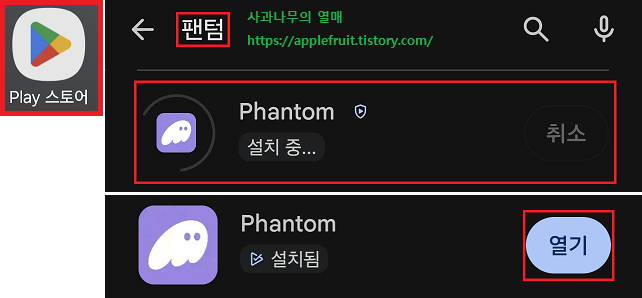
3. 팬텀 지갑이 설치가 완료되셨으면 아래 사진을 참고하셔서 따라 하시면 됩니다
① 팬텀 지갑을 실행하신 후 서비스 약관에 동의하시고, 새 월릿 생성을 눌러주세요
- 지갑을 복구하시는 거면 "월릿이 이미 있습니다"를 클릭해 주세요
② 시드 문구 월렛 만들기를 클릭해 주세요
③ 장치 인증 사용을 하셔도 되고 안 하셔도 됩니다 선택 후 다음을 눌러주세요
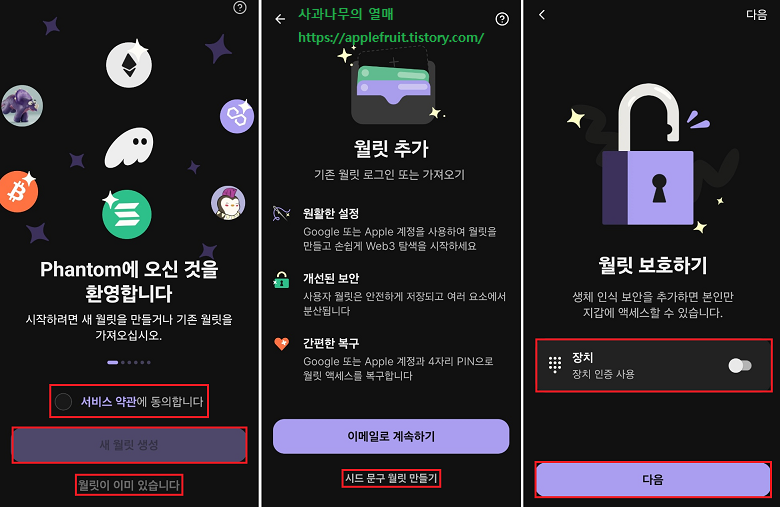
4. 아래 사진을 참고하셔서 따라 하시면 됩니다
① 복구용 문구를 다른 곳에 저장하신 후 아래 예, 저장했습니다 버튼을 눌러주세요
복구용 문구를 확인하신 뒤 잘 보관하세요
( 복구용 문구는 잃어버리시면 추후 복구가 불가능합니다 )
( 보관하실 때는 되도록 손으로 적어 보관하시거나 외우시는 게 좋습니다 )
② 사용자 이름을 적은 후 계속 버튼을 눌러주세요
( 사용자 이름은 닉네임 같은 거라 원하시는 것을 입력하시면 됩니다 )
③ 마지막까지 완료했으면 시작하기 버튼을 눌러주세요

5. 아래 사진을 참고하셔서 따라 하시면 됩니다
왼쪽 상단에 아이콘을 클릭하시면 다음 사진과 같이 창이 나옵니다
설정을 클릭하시면 새 계정 생성, 복구용 문구 가져오기 등 메뉴가 있습니다
- 새 계정 생성을 누르시면 현재 계정 1이라고 하시면 계정 2를 만들 수 있습니다
- 복구용 문구 가져오기를 누르셔서 복구 구문을 입력하시면 이전 계정을 가져올 수 있습니다
( 이전 계정이 현재 지갑에 추가가 되는 구조입니다 )
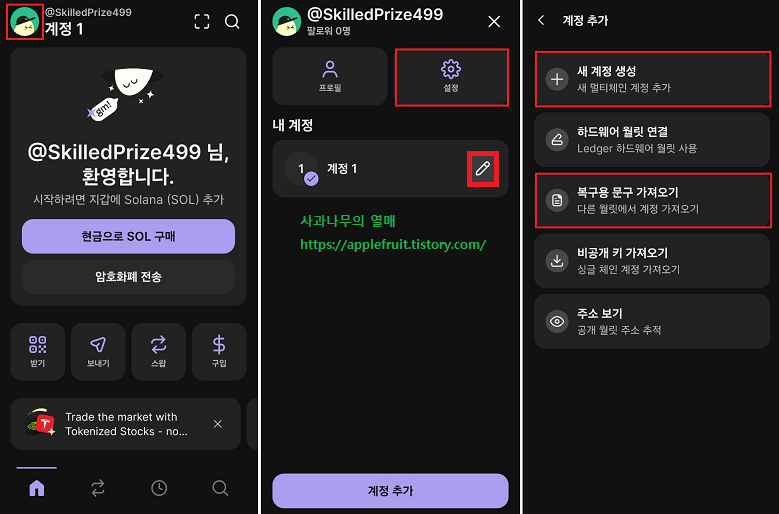
복구용 문구 복구 방법은 아래와 같이 하시면 됩니다
- 연필 모양을 누르신 후 복구용 문구 표시를 누르시면 복구용 문구를 확인하실 수 있습니다
여기까지 따라 하시는데 문제가 없을 것으로 예상합니다
쉽게 따라 하시라고 사진을 자세히 첨부했습니다
팬텀 지갑 설치, 지갑 생성, 지갑 복구, 복구 구문 확인 방법에 대해 알아봤습니다
개인 지갑은 항상 조심하셔야 합니다
복구 구문이 노출되면 지갑을 바로 교체해야 합니다
거래소와 다르게 말 그대로 개인 지갑, 개인 이어서 사고가 나면 본인 책임입니다
'Bitcoin > 지갑' 카테고리의 다른 글
| 카이카스(Kaikas) 지갑 생성, 코인 추가, 복구 방법 (0) | 2021.12.23 |
|---|---|
| 트러스트 월렛(Trust Wallet) 네트워크 추가, 코인 추가 방법 (16) | 2021.09.28 |
| 트러스트 월렛(Trust Wallet) 지갑 생성, 복구 방법 (18) | 2021.09.20 |
| 메타마스크(MetaMask) 네트워크 추가, 코인 추가 방법 (3) | 2021.09.16 |
| 메타마스크(MetaMask) 비밀 복구 구문 복구하는 방법 (11) | 2021.09.15 |